


ご予約・お問合せ
ご予約・お問合せは、LINEから
すべてのご予約は、LINEメニューから受け付けております。LINEでは、1対1でトークできますので、お問合せもお気軽にどうぞ♪
LINE「友だち追加」
友だち追加後、【何かメッセージを送って頂ければ】互いの友だち登録が完了し、今後「お得な情報やクーポン等」が受け取れます。
※初回はこちらからメッセージやクーポンを送信することができませんので、お得な情報等を受け取りたい方は必ず何かメッセージをお送りください。スタンプだけでもOK。

「友だち追加」は、
QRコードを読み込むか、
ボタンをクリックしてくだい↓↓

初回「体験レッスン」申込み
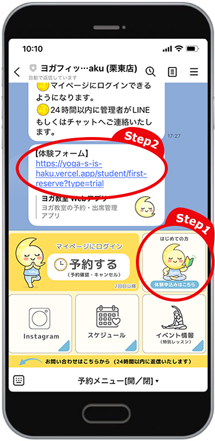
LINEメニューからお申込み
- Step1「LINE友だち追加」後、「体験申込みはこちら」ボタンを押す

- Step2【体験フォーム】リンクを開き、必要な情報を入力する
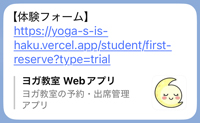
- Step3
体験フォームの入力方法
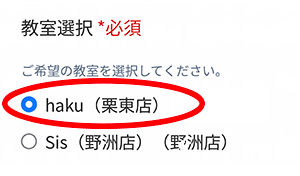
- Step3教室選択で「haku(栗東店)」を選択する
- Step4基本情報を入力する
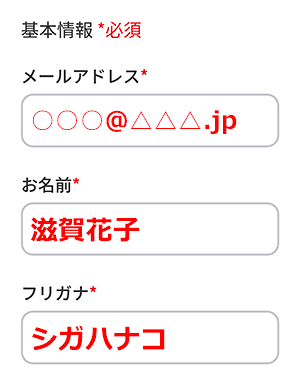
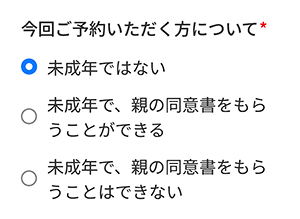
該当項目を選択する
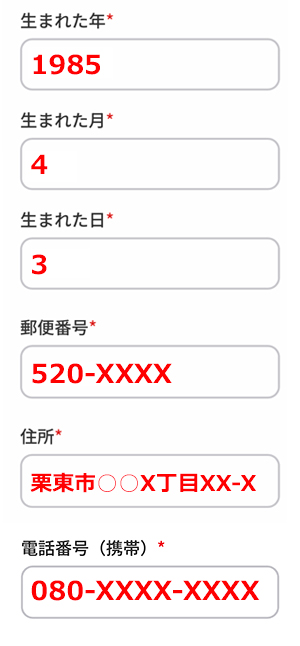
生年月日以降の基本情報を入力する
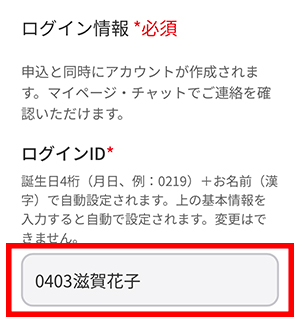
- Step5ログイン情報
「ログインID」に間違いがないか確認する- 誕生月日と名前の組み合わせになっていればOK
「パスワード」を入力する
- 6文字以上(数字6桁でもOK)
- 予約の度にパスワード入力が必要になりますので、忘れにくいパスワードを設定してください
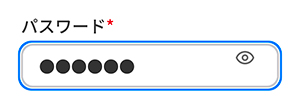
- 目のマークを押すと、入力したパスワードが確認できます
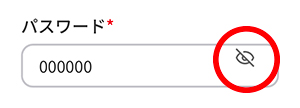
- Step6体験レッスンの予約
「希望日」をカレンダーから選択する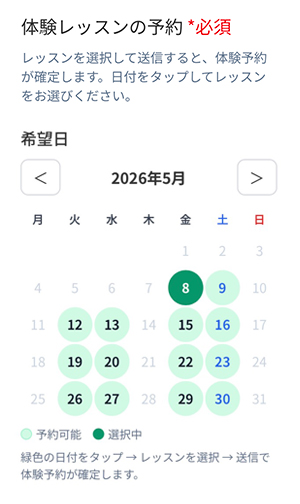
「レッスン選択」から希望のレッスンを選び、「駐車場の利用」を選択する
- カレンダーを選択すると表示される質問で、表示の読み込みに時間がかかる場合があります
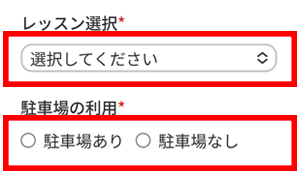
- Step7ヨガについて
「ヨガの経験」を選択、「受講目的」を入力、「何で知りましたか?」を選択する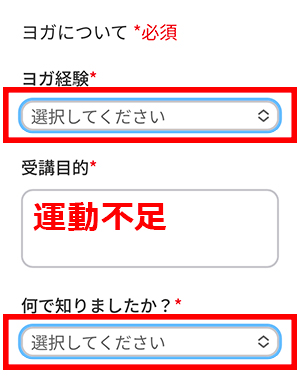
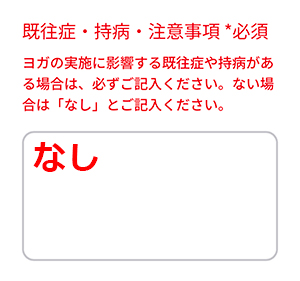
- Step8既往症・持病・注意事項があれば入力
- ない場合は「なし」と入力してください
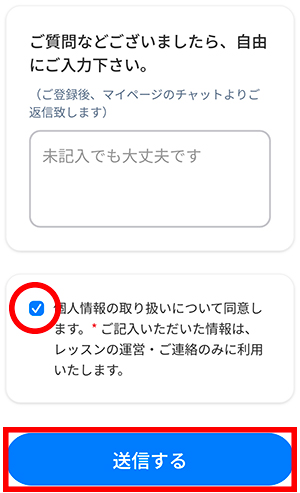
- Step9「ご質問」があれば入力、個人情報の取り扱いの同意に「チェック」し、「送信する」を押す
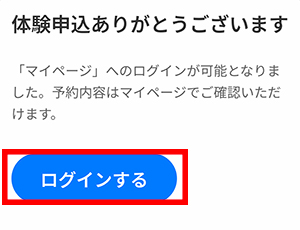
- Step10「ログインする」を押す
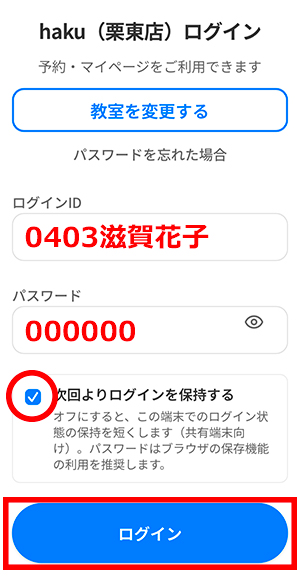
- Step11「ログインID」と「パスワード」を入力、ログイン情報の保持に「チェック」し、「ログイン」を押す
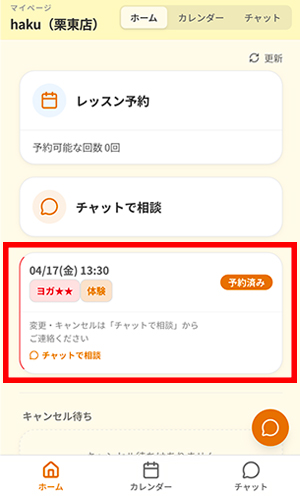
- Step12マイページに予約が登録されているか確認する
フォームからのお問合せ
お問合せフォームからの返信は「haku.yogafitness@gmail.com」より行います。受信制限をされている場合、このアドレスからの返信が受信できるよう、設定確認をお願いします。また、[迷惑メールフォルダ]に分類される可能性もあるため、返信が遅い(ない)と感じた際は、迷惑メールフォルダの確認をお願いします。