

新システムからの予約方法
新システムについて
現在、「予約専用LINE」からレッスン予約をしていただいておりますが、6月分の予約より、新システムを導入いたします。
新しい機能
新システムは、ご予約管理と回数券が合体したようなシステムで、ご予約・キャンセルはもちろん、回数券の残数や有効期限もご確認いただけます。また、希望するレッスンが満員の場合はキャンセル待ちも可能です。
その他の変更点
キャンセル受付の締め切り時間が以下の通り変更となりますので、ご注意ください。
旧:
レッスン開始15分前まで
新:
レッスン開始60分前まで
登録のお願い
新しく導入した予約システムの利用には、アカウント登録が必要となります。お手数ですが、次の「1.アカウント登録」から順に進めていただきますようよろしくお願いいたします。
1.アカウント登録
以下のボタンよりアクセスし、手順に沿ってアカウント登録を行っていただきますようよろしくお願いいたします。
\登録は5月中にお願いします/
\手順はこちら/
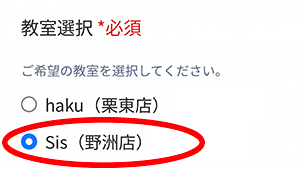
- Step1教室選択で「Sis(野洲店)」を選択する
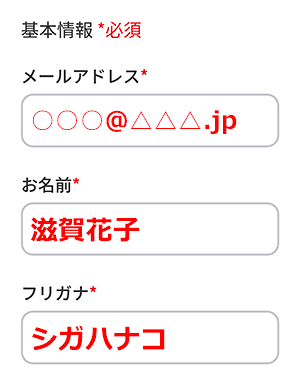
- Step2基本情報を入力する
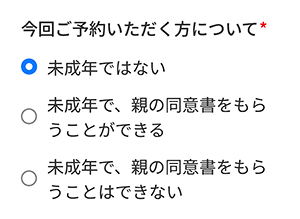
該当項目を選択する
生年月日以降の基本情報を入力する
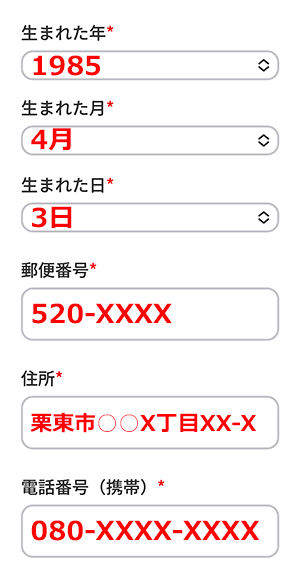
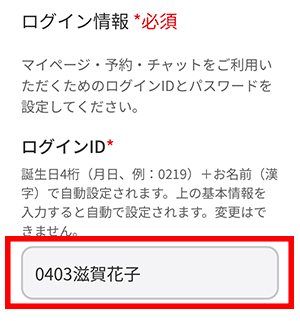
- Step3ログイン情報
「ログインID」に間違いがないか確認する- 誕生月日と名前の組み合わせになっていればOK
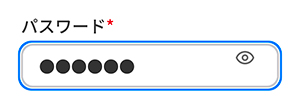
「パスワード」を入力する
- 6文字以上(数字6桁でもOK)
- 予約の度にパスワード入力が必要になりますので、忘れにくいパスワードを設定してください
- 目のマークを押すと、入力したパスワードが確認できます
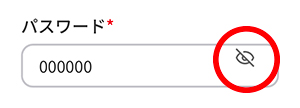
- Step4ヨガについて
「ヨガの経験」を選択、「受講目的」を入力、「何で知りましたか?」を選択する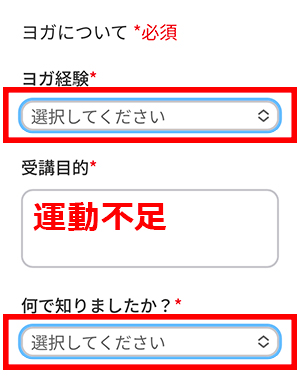
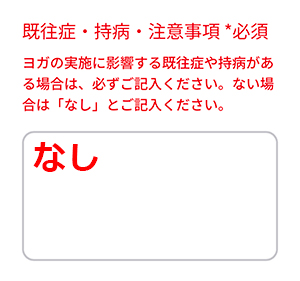
- Step5既往症・持病・注意事項があれば入力
- ない場合は「なし」と入力してください
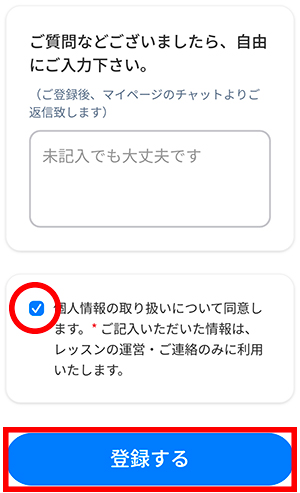
- Step6「ご質問」があれば入力、個人情報の取り扱いの同意に「チェック」し、「登録する」を押す
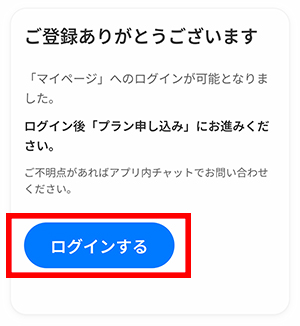
- Step7「ログインする」を押す
- Step8「ログインID」と「パスワード」を入力、ログイン情報の保持に「チェック」し、「ログイン」を押す
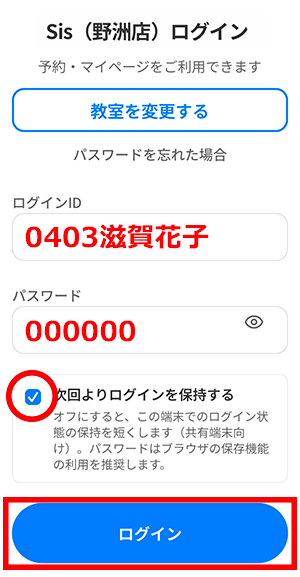
- Step9アカウント登録完了!
以下のようなマイページが開けばOK!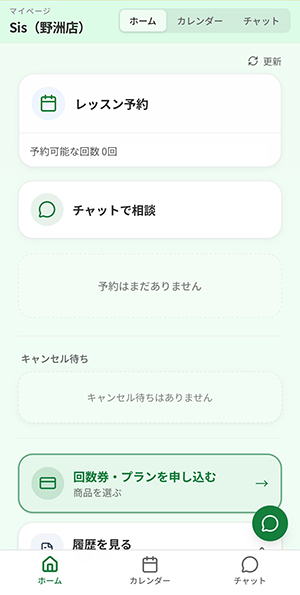
アカウント登録が完了してマイページが開きましたら、次は、システム管理者がお客様の回数券残数を個別に付与いたします。24時間以内に対応いたしますので、しばらくお待ちください。
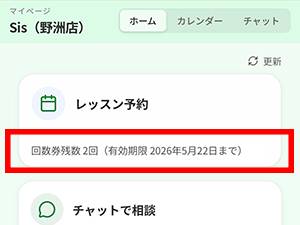
お客様のマイページで回数券残が確認できましたら、レッスン予約に進んでいただけます。
もし、回数券残数や有効期限に誤りがありましたら、お知らせください。
「有効期限3カ月」の数え方が少し変わります。
例えば、回数券購入が4月24日だった場合
旧:
期限は7月23日
新:
期限は7月24日
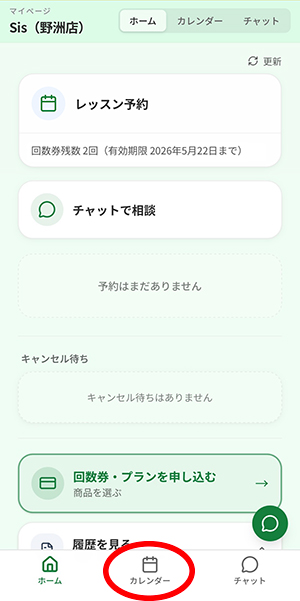
マイページで回数券残の付与が確認できましたら、カレンダーからレッスン予約が可能です。
5月中は、切り替え期間となり、大変ご不便をおかけしますが、何卒宜しくお願い致します。アカウント登録やご予約方法に不明点などございましたら、いつでもLINEからご連絡ください🙏